
Photographier un repas : noter une assiette avec votre clé
slotho peut noter un repas à partir d’une photo de l’assiette. Visez ce que vous allez manger, et il vous renvoie la liste de ce qu’il a trouvé, chaque élément avec une quantité ajustable, et un seul bouton pour tout enregistrer. La fonction s’appelle Photographier un repas. Elle est arrivée dans la 26.2, a reçu un vrai choix de fournisseur dans la 26.3, et cet article est la présentation qu’elle n’avait jamais eue.
La partie qui mérite d’être lue n’est pas la reconnaissance. C’est l’endroit où va la photo, et l’origine des chiffres.
Ce qui se passe quand vous prenez la photo
- Dans l’onglet Journal, ouvrez Photographier un repas, ou touchez le bouton appareil photo dans le champ de recherche d’aliments.
- Prenez une photo, ou choisissez-en une dans votre photothèque.
- slotho envoie la photo au fournisseur que vous avez configuré et lui demande de nommer chaque aliment ou boisson qu’il voit.
- Chaque élément revient sous forme de ligne. Quand le nom correspond à un aliment de la base de slotho, la ligne est marquée De la base alimentaire et porte la valeur nutritionnelle de cet aliment. Sinon, elle est marquée Estimé et porte l’estimation du fournisseur, que vous pouvez corriger ou associer vous-même à un aliment.
- Ajustez les quantités, supprimez ce qui est faux, et touchez Tout enregistrer.
Un élément que le fournisseur nomme mais que rien ne permet de quantifier n’est pas enregistré en silence. L’app le signale, et vous demande de l’associer à un aliment ou de le supprimer.
Où va la photo
Reconnaître des aliments sur une photo demande un modèle capable de voir, et il n’existe pas encore d’option sur l’appareil pour cela. Photographier un repas ne fonctionne donc qu’une fois que vous avez connecté votre propre fournisseur, et reste désactivé jusque-là.
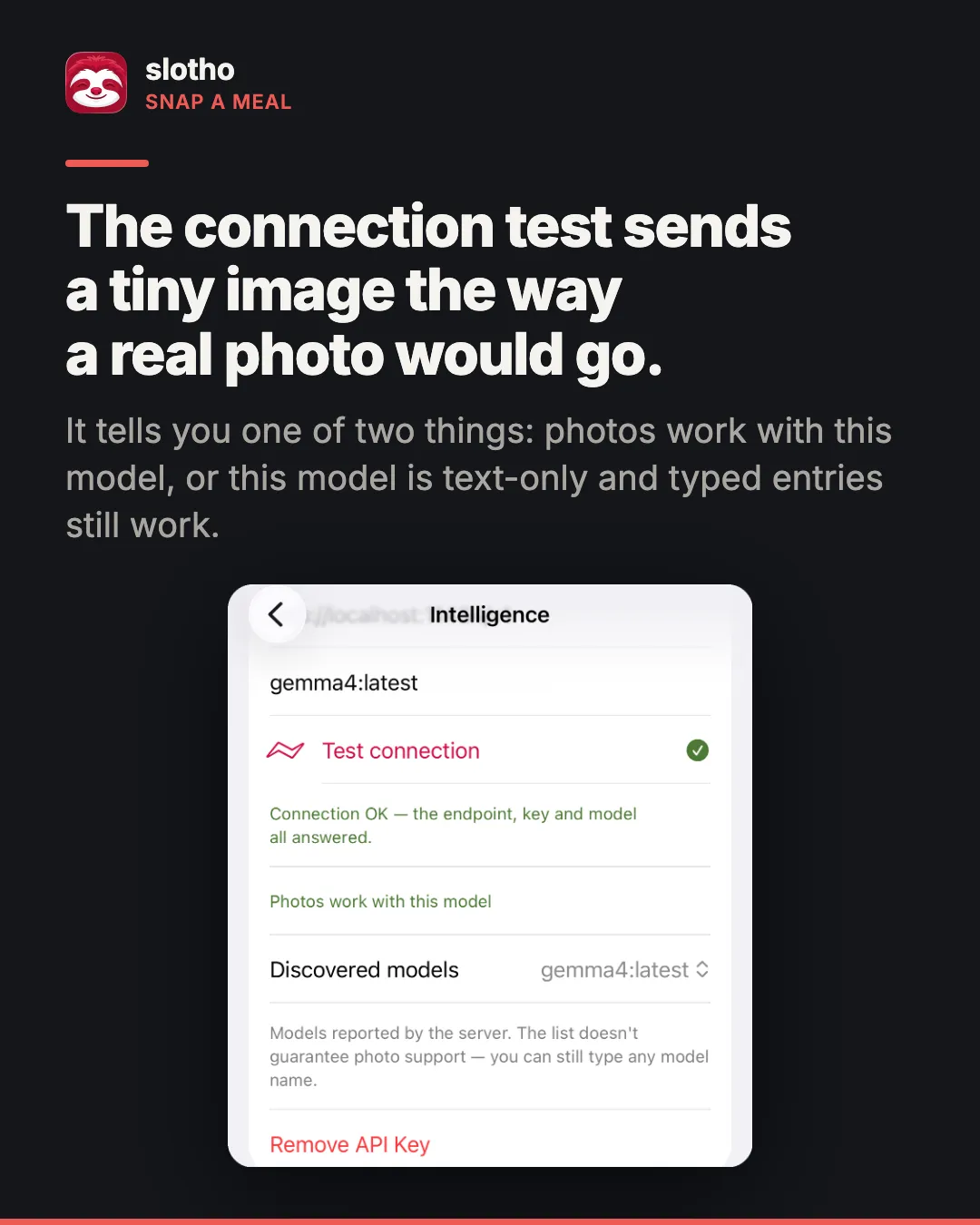
Cela se fait dans Réglages → Intelligence. Choisissez un fournisseur dans la liste, collez une clé API de votre propre compte chez ce fournisseur, et touchez Tester la connexion. Le test envoie une minuscule image générée, par le même chemin qu’une vraie photo, et vous indique l’une de deux choses : Les photos fonctionnent avec ce modèle, ou Ce modèle ne peut pas analyser les photos — les fonctions texte fonctionnent toujours. Certains modèles ne traitent que le texte, et un modèle texte seul convient parfaitement à qui ne veut faire analyser que ses saisies.
Avant que la première photo quitte votre téléphone, slotho nomme l’hôte auquel il s’apprête à l’envoyer et vous demande votre accord. Votre réponse n’est enregistrée que pour ce fournisseur. Dirigez l’app vers un autre point de terminaison et elle vous redemande, car accepter un destinataire ne vaut pas accord pour un autre. Vous pouvez retirer votre accord pour tous les fournisseurs depuis le même écran de Réglages.
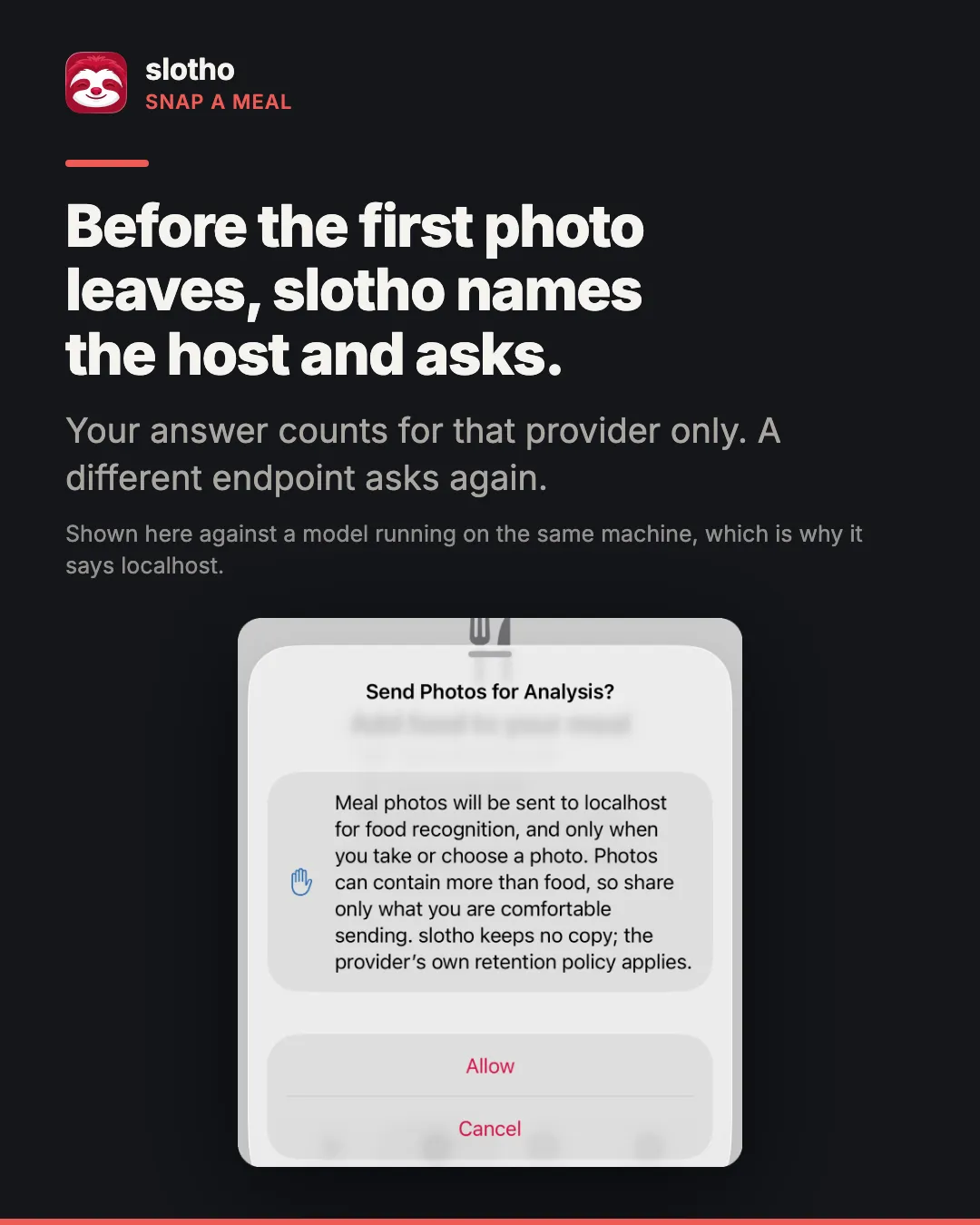
Ce qui part, c’est la photo, vers le fournisseur que vous avez choisi et selon ses conditions. Rien de vos enregistrements, de vos données de santé ou de votre identité ne l’accompagne. Nous ne prenons pas part à cet échange et ne le voyons jamais.
La clé elle-même est conservée dans le trousseau iOS. Ni la clé ni la photo ne sont écrites dans les journaux de l’app.
Pourquoi les chiffres viennent de la base
Un modèle qui regarde une assiette peut nommer du poulet grillé. Il peut aussi estimer 150 grammes et 248 kcal, et il le fera avec beaucoup d’assurance, qu’il ait raison ou non.
slotho considère donc que le rôle du fournisseur est de nommer, et celui de sa propre base de quantifier. Quand le nom correspond à un aliment que slotho connaît déjà, les macros viennent de cette entrée, pas du modèle. Et une assiette faite maison ne reçoit ni Nutri-Score ni note Nova : ce sont des propriétés de produits emballés à la recette connue, et une note affichée pour une assiette de votre propre cuisine serait une supposition déguisée en fait. Sans correspondance, la ligne indique Estimé et reste visiblement une estimation.
La règle de correspondance est volontairement stricte. « Poulet grillé » ne doit pas devenir discrètement le burger de poulet pané d’une marque particulière parce que les mots se recoupent. Une mauvaise correspondance est pire qu’une estimation honnête.
Quels fournisseurs
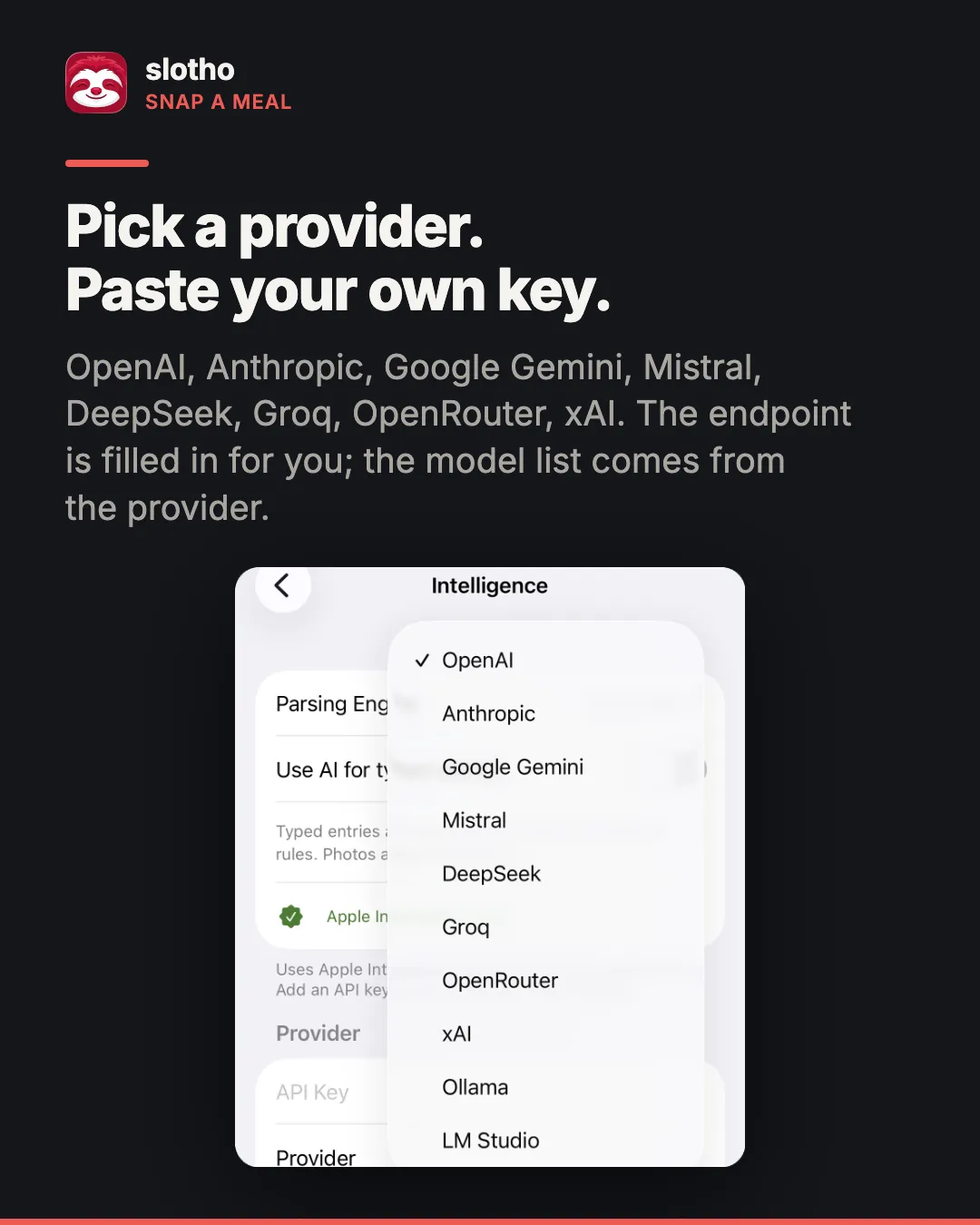
Dans la 26.3, le sélecteur remplit l’adresse pour OpenAI, Anthropic, Google Gemini, Mistral, DeepSeek, Groq, OpenRouter et xAI, et récupère en direct la liste des modèles auprès du fournisseur, pour que vous n’ayez pas à taper des noms de modèles de mémoire. Il existe aussi une entrée Personnalisé pour tout autre service qui parle la même API.
Deux choses que la liste ne peut pas vous dire : quels modèles peuvent voir une photo, et lesquels s’en sortent bien. Le test de connexion répond à la première. La seconde, vous la découvrirez sur vos propres assiettes, et nous aimerions savoir quel modèle vous avez retenu.
Le sélecteur propose aussi Ollama et LM Studio, qui tournent sur un Mac ou un PC plutôt que sur le téléphone. Y accéder depuis un iPhone dépend de votre configuration réseau et de la façon dont iOS traite les connexions locales non chiffrées, et nous n’avons pas vérifié ce chemin de bout en bout : cet article ne promet donc rien à ce sujet.
Ce que ça coûte
slotho se télécharge gratuitement et Photographier un repas n’est pas une fonction PRO. Ce que vous payez, c’est ce que votre fournisseur facture pour les requêtes, sur votre propre compte, visible dans son propre tableau de bord. Une photo, c’est une requête par zone détectée : une assiette représente donc généralement un seul appel. Votre clé, votre facture.
Les saisies sont un réglage à part
Le même écran de Réglages propose un réglage nommé Utiliser l’IA pour les saisies, désactivé tant que vous ne l’activez pas. Activé, une phrase comme « deux œufs et un café » est lue par le moteur d’analyse avant les règles intégrées. Sur un appareil compatible avec Apple Intelligence, cela se fait sur le téléphone, et la phrase ne le quitte jamais ; avec un fournisseur connecté, vous pouvez choisir le modèle distant à la place, ou pas d’IA du tout. Les photos, c’est différent : comme l’écran le dit lui-même, les photos utilisent toujours le fournisseur.
Pour aller plus loin
- Confidentialité de slotho — le détail complet de ce qui quitte l’appareil et quand, y compris pour cette fonction
- FAQ de slotho — scan des codes-barres, réglages de recherche d’aliments et le reste
- Assistance slotho — si quelque chose ici ne correspond pas à ce que vous voyez
- slotho sur red8.io — alimentation, eau, caféine, sommeil, entraînements et jeûne, dans Apple Santé
slotho accompagne le bien-être général. Une estimation nutritionnelle tirée d’une photo est un point de départ pour votre propre jugement, pas une mesure, et ce n’est pas un avis médical.